Con la herramienta Filtro Radial se pueden aplicar "máscaras" circulares o ovaladas a la imagen
La herramienta Filtro Radial se activa pinchando sobre el icono, debajo del Histograma o pulsando las teclas Mayúscula+M
Para cerrar hacer lo mismo
Para aplicar un Filtro Radial arrastrar el ratón sobre la imagen
Al mantener pulsada la tecla Mayúscula la forma será una circunferencia
Una vez aplicado el filtro se puede desplazar arrastrando con el ratón el punto que lo señala
Se pueden cambiar las dimensiones del filtro en cualquier de los cuatro puntos sobre la circunferencia o la forma ovalada
Si la opción Invertir Máscara está seleccionada, los ajustes actuarán dentro del filtro dibujado; caso esté desactivada, los ajustes se aplican a la zona exterior del filtro
Para duplicar un Filtro Graduado, pulsar con el botón derecho del ratón sobre un filtro y elegir Duplicar
Para añadir un filtro pulsar Nuevo
Para borrar un filtro, seleccionarlo y pulsar Suprimir
La herramienta Pincel es la que permite aplicar máscaras a las imágenes
La herramienta Pincel se activa pinchando sobre el icono, debajo del Histograma o pulsando la tecla K
Para cerrar hacer lo mismo
La máscara se aplica pintando sobre la imagen y añadiendo los ajustes disponibles a esa zona "seleccionada".
Para visualizar la zona pintada activar la casilla "Mostrar selección de máscara seleccionada" (debajo de la imagen) o pulsar la tecla O
Al situar el ratón sobre el punto que señala la máscara, aparece también la zona pintada sobre la imagen
Abajo, donde está escrito Pincel, se ajusta el Tamaño del mismo (o con la rueda del ratón), el Desvanecimiento (la distancia entre el circulo interior e exterior del pincel) el Flujo (o presión) y la Densidad (la intensidad de la máscara, que puede ser distinta en diferentes zonas de la misma máscara)
Para borrar una parte de la máscara, mantener pulsada la tecla Alt o seleccionar Borrar
Esta herramienta es regulable de la misma forma que que cuando pintamos una zona, excepto por la Densidad
En la Barra de Herramientas (debajo de la imagen) se pueden seleccionar varias opciones de visualización de la máscara, Mostar Editar puntos. Personalmente, me gusta trabajar com el modo Automático, con el cual, la máscara desaparece al retirar el ratón sobre la imagen
Para borrar una máscara, seleccionarla y pulsar Suprimir
Para añadir una nueva máscara pulsar Nuevo
La opción Máscara automática permite aplicar máscaras "inteligentes" que seleccionan, o pintan, zonas similares, al punto donde empezamos a pintar, en color y densidad.
Puede ser muy útil para seleccionar el exterior que se ve a través de una ventana, u otras zonas separadas por recortes muy definidos.
En muchos casos, bajar el Desvanecer puede ayudar a la precisión de la selección
Es recomendable corregir imperfecciones con la herramienta Borrar, que también funciona em modo Automático
La herramienta HSL (Hue, Saturation, Luminance) es muy útil para hacer ajustes en los colores de forma selectiva, o sea, actuando sobre un color en particular
En la opción Tono se cambia el matiz del color con las complementares del mismo. Por ejemplo, al desplazar el deslizador del Azul hacía la izquierda se le quita magenta, por lo que el tono será más cían, y si se arrastra hacía la derecha, se le quita cían, y el azul será más magenta. Cían y magenta son colores complementares, o sea, opuestos
Al usar la herramienta de corrección puntual sobre la imagen (abajo de Tono) se disminuyen los valores al arrastrar la herramienta hacía bajo (presionando el ratón en la imagen sobre el color a cambiar) y se incrementan valores al arrastrarla hacía arriba
Esta herramienta puede no actuar sobre un sólo color a la vez, dado que por ejemplo en verde tiene amarillo y el naranja también. Si quiero ajustar un sólo color debo hacerlo con el deslizador de ese color
La opción Saturación, va a actuar directamente sobre la intensidad del color. Valores de menos 100 retiran todo el color, por ejemplo el azul.
La Luminancia permite oscurecer o aclarar determinados colores, por ejemplo, oscurecer el azul del cielo, y aclarar el verde de las plantas
La herramienta Curva de Tonos del módulo de Revelar es muy útil para hacer afinar ajustes del contraste de la imagen
Abajo en la ventana en Curva de puntos, se puede elegir entre contraste Lineal, Médio o Fuerte
Este debe ser el primer paso, antes de empezar con los ajustes con los deslizadores
Los deslizadores se pueden manipular colocando el puntero del ratón sobre el ajuste y usando las flechas para arriba y abajo del teclado, o arrastrando los deslizadores
La Curva de Tonos se divide en cuatro zonas de influencia: Sombras, Oscuros, Claros y Altas luces
Al colocar el ratón sobre un punto la imagen se pude ver en la ventana de Curva la zona a la que corresponde
Los ajustes de la Curva con deslizadores son limitados para que sean suaves
La zona gris alrededor de la curva señala los limites de ajuste según al zona de influencia
La curva de la imagen aparece en gris en la ventana
Los tres puntos inferiores de la curva definen el rango de influencia de las cuatro zonas de la imagen
Arrastrando el de la izquierda hacía la izquierda se reduce el rango de influencia de la zona de Sombras y se aumenta el rango de la zona de Oscuros. El mismo raciocinio es aplicable a las demás zonas, es cuestión de experimentar
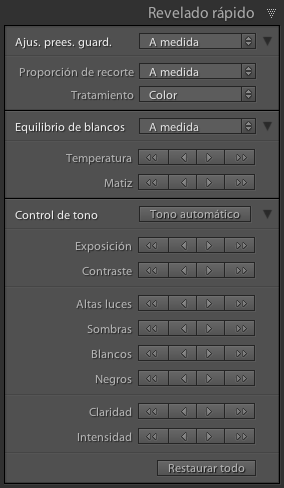
La ventana de Revelado Rápido del módulo de Biblioteca puede ser útil para hacer los primeros ajustes de revelado antes de abrir las imágenes en el módulo de Revelar
Su mayor utilidad es sobretodo la de equilibrar las imágenes antes de seleccionarlas
En vista de Cuadrícula, los ajustes aplicados a la imagen más seleccionada se aplicarán a todas las imágenes seleccionadas
También se pueden aplicar ajustes en vista de Lupa, pero estos sólo se aplican a la imagen visualizada y no a las demás imágenes seleccionadas
La primera opción es la de elegir Ajustes Preestablecidos Guardados, que también están disponibles durante la Importación y en el módulo de Revelar. Personalmente no uso estos ajustes en esta fase a no ser que tenga ya determinado un tipo de tratamiento
Es posible aplicar proporciones de Recorte, o de conversión de imágenes a Blanco y Negro, pero también prefiero usar estos ajustes en el módulo de Revelar
El Equilíbrio de Blancos puede ser útil para corregir la Temperatura de Color de las imágenes antes de pasar a la selección de las mismas
Se puede seleccionar una de las Temperaturas estandardizadas y/o hacer ajustes manualmente con los botones
Los botones con dos flechas incrementan o reducen la Temperatura de color en cerca de 600 grados Kelvin, mientras los de una flecha en cerca de 160 grados Kelvin.
Los botones hacía la izquierda aplican tonos más frios (azules) y los hacía la derecha tonos más calientes (naranjas)
Con los demás botones ocurre lo mismo, con dos flechas pasos más grandes y con una flecha pasos más pequeños
En caso de querer borrar todos los ajustes aplicados pulsar sobre el botón Restaurar todo abajo en la ventana
Los ajustes aplicados en Revelado Rápido se trasladan a los ajustes de las herramientas del módulo de Revelar
07 - Tutorial de Lightroom | Revelar: Ajustes Básicos en Lightroom
Para ir al módulo Revelar pulsar sobre “REVELAR” en el menú, o la tecla D, de Develop (Revelar)
A semejanza de la Biblioteca, y de los demás módulos, en el panel izquierdo se sitúan las ventanas de organización y a la derecha las de configuración o alteración de los datos
La ventana de Colecciones, en el panel izquierdo, es la misma de la Biblioteca, pero además existen otras tres:
Ajustes Predeterminados, donde están grabados ajustes que se pueden aplicar directamente a las imágenes. Se puede ver el tipo de efecto que se aplicará a la imagen, en el Navegador, al pasar el ratón sobre los ajustes
Instantáneas permite grabar diferentes tratamientos para la misma fotografía
Historia registra todos los pasos del tratamiento aplicados
Estos registros no se borran al cerrar Lightroom, como ninguno de los cambios que efectuemos dentro del programa.
PANEL DERECHO
La ventana Histograma, refleja la curva de la imagen (al igual que en la Biblioteca), y además es interactiva, o sea, se puede cambiar los parámetros de tono de la imagen directamente en el Histograma, arrastrando las zonas de Tono, hacia la izquierda o la derecha
Los ajustes en Lightroom no son destructivos, porque no procesan el pixel, pero si añaden parámetros vinculados a la imagen tratada. Estos solo se harán efectivos en una copia de la imagen, cuando exportada
Hay una secuencia lógica que se debe seguir al tratar una imagen, sobre todo cuando no se tiene mucha práctica en el tratamiento
Balance de Blancos
En el caso de que el archivo sea Raw, se pueden elegir opciones predeterminadas, que son las mismas que existen en la mayoría de las cámaras
El deslizador Temperatura marca los grados Kelvin, que es la medida que define la Temperatura de Color
cuanto más alto sea el valor Kelvin, más caliente, más rojiza, es la temperatura de color, cuanto más bajo, más azulada, más fría será
En caso de un archivo procesado, JPG u otro, los valores de la Temperatura de Color se presentan en Cero, y no en grados Kelvin...
El deslizador de Matiz permite corregir las dominantes verde o magenta de una imagen, una vez hallado el valor de Temperatura
La Pipeta sirve para seleccionar una zona de la imagen y convertirla en tono neutro... Cuanto más uniforme sea la cuadricula que aparece una vez activada la pipeta, más neutro es el tono de la imagen
Lo suyo es buscar zonas que queremos que sean blancas o grises en la imagen, y después pulsar el ratón
A medida que se pasa la pipeta sobre la imagen, el Navegador refleja el tono con que se quedará la imagen
La pipeta cambia tanto el valor de Balance de Blancos como el de Matiz
Equilibrio de negro y blanco de la imagen en los deslizadores de Blancos y Negros
Al pulsar la tecla J, se activan los indicadores de Blancos y Negros (como se puede verificar en el Histograma, en los dos triángulos superiores)
La tecla Alt permite controlar con mayor precisión el ajuste de Blancos y Negros
El ajustes de medios tonos se hace en el deslizador de Exposición (función que en versiones anteriores tenía el deslizador de Brillo)
Aumentado el valor de Exposición los medios tonos se mueven hacia la derecha, o sea hacia las altas luces. Disminuyendo, se mueven hacia la izquierda, o sea hacia las bajas luces. Estos cambios se reflejan en la curva del Histograma
Por fin, con los deslizadores de Altas Luces y de Sombras, se consigue equilibrar la luminosidad en ambas áreas
El Contraste sirve para aumentar o disminuir los medios tonos entre las altas luces y las sombras
Ajustes de Presencia:
Claridad cambia el contraste en los medios tonos, enfatizando o suavizando
Valores de Claridad positiva añade más recorte a nubes, água, texturas de madera, etc
Valores de Claridad negativa suaviza los poros de la piel o da un aspecto más difuminado a la imagen
La Vibración y Saturación actúan sobre los colores, saturandolos más o menos
La Vibración satura o dessatura los colores más suaves
%2B19.52.42.png)

%2B19.40.15.png)
%2B19.06.18.png)
%2B13.01.13.png)
%2B12.39.41.png)
%2B11.56.30.png)