Mostrando entradas con la etiqueta tutorial. Mostrar todas las entradas

viernes, 31 de octubre de 2014

27 - Filtro Radial


Con la herramienta Filtro Radial se pueden aplicar "máscaras" circulares o ovaladas a la imagen

  • La herramienta Filtro Radial se activa pinchando sobre el icono, debajo del Histograma o pulsando las teclas Mayúscula+M
    • Para cerrar hacer lo mismo
  • Para aplicar un Filtro Radial arrastrar el ratón sobre la imagen
    • Al mantener pulsada la tecla Mayúscula la forma será una circunferencia
  • Una vez aplicado el filtro se puede desplazar arrastrando con el ratón el punto que lo señala
  • Se pueden cambiar las dimensiones del filtro en cualquier de los cuatro puntos sobre la circunferencia o la forma ovalada
  • Si la opción Invertir Máscara está seleccionada, los ajustes actuarán dentro del filtro dibujado; caso esté desactivada, los ajustes se aplican a la zona exterior del filtro
  • Para duplicar un Filtro Graduado, pulsar con el botón derecho del ratón sobre un filtro y elegir Duplicar
  • Para añadir un filtro pulsar Nuevo
  • Para borrar un filtro, seleccionarlo y pulsar Suprimir

viernes, 24 de octubre de 2014

26 - Filtro graduado


La herramienta Filtro graduado permite aplicar tratamientos graduados a zonas de la imagen

  • La herramienta Filtro graduado se activa pinchando sobre el icono, debajo del Histograma, o pulsando la tecla M
    • Para cerrar hacer lo mismo
  • Para aplicar un Filtro graduado arrastrar la el puntero sobre una zona de la imagen.
  • Las lineas superior y inferior delimitan el graduado aplicado
  • Abajo de la linea inferior el ajuste es máximo y en la superior el ajuste es zero
  • Cuanto más cerca estén la lineas superior y inferior, menor es el rango de graduado
  • Sobre la linea central se puede rotar el filtro y sobre el punto se la puede arrastrar a otra zona de la imagen
  • Se pueden combinar varios ajustes a un mismo filtro y se pueden aplicar varios filtros graduados pulsando sobre Nuevo
  • Para borrar un filtro, seleccionarlo y pulsar Suprimir

viernes, 10 de octubre de 2014

24 - Ajuste selectivo de colores (HSL)


La herramienta HSL (Hue, Saturation, Luminance) es muy útil para hacer ajustes en los colores de forma selectiva, o sea, actuando sobre un color en particular

  • En la opción Tono se cambia el matiz del color con las complementares del mismo. Por ejemplo, al desplazar el deslizador del Azul hacía la izquierda se le quita magenta, por lo que el tono será más cían, y si se arrastra hacía la derecha, se le quita cían, y el azul será más magenta. Cían y magenta son colores complementares, o sea, opuestos
  • Al usar la herramienta de corrección puntual sobre la imagen (abajo de Tono) se disminuyen los valores al arrastrar la herramienta hacía bajo (presionando el ratón en la imagen sobre el color a cambiar) y se incrementan valores al arrastrarla hacía arriba
  • Esta herramienta puede no actuar sobre un sólo color a la vez, dado que por ejemplo en verde tiene amarillo y el naranja también. Si quiero ajustar un sólo color debo hacerlo con el deslizador de ese color
  •  La opción Saturación, va a actuar directamente sobre la intensidad del color. Valores de menos 100 retiran todo el color, por ejemplo el azul.
  • La Luminancia permite oscurecer o aclarar determinados colores, por ejemplo, oscurecer el azul del cielo, y aclarar el verde de las plantas

viernes, 3 de octubre de 2014

23 - Curva de Tonos


La herramienta Curva de Tonos del módulo de Revelar es muy útil para hacer afinar ajustes del contraste de la imagen

  • Abajo en la ventana en Curva de puntos, se puede elegir entre contraste Lineal, Médio o Fuerte
    • Este debe ser el primer paso, antes de empezar con los ajustes con los deslizadores
  • Los deslizadores se pueden manipular colocando el puntero del ratón sobre el ajuste y usando las flechas para arriba y abajo del teclado, o arrastrando los deslizadores
  • La Curva de Tonos se divide en cuatro zonas de influencia: Sombras, Oscuros, Claros y Altas luces
  • Al colocar el ratón sobre un punto la imagen se pude ver en la ventana de Curva la zona a la que corresponde
  • Los ajustes de la Curva con deslizadores son limitados para que sean suaves
  • La zona gris alrededor de la curva señala los limites de ajuste según al zona de influencia
  • La curva de la imagen aparece en gris en la ventana
  • Los tres puntos inferiores de la curva definen el rango de influencia de las cuatro zonas de la imagen
    • Arrastrando el de la izquierda hacía la izquierda se reduce el rango de influencia de la zona de Sombras y se aumenta el rango de la zona de Oscuros. El mismo raciocinio es aplicable a las demás zonas, es cuestión de experimentar

viernes, 26 de septiembre de 2014

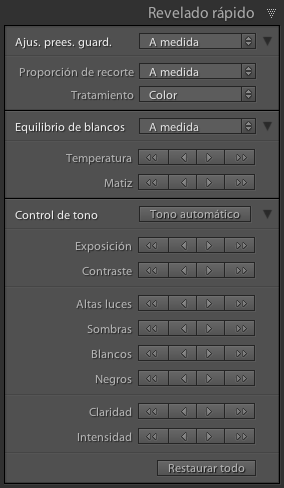
22 - Revelado rápido del módulo de Biblioteca


La ventana de Revelado Rápido del módulo de Biblioteca puede ser útil para hacer los primeros ajustes de revelado antes de abrir las imágenes en el módulo de Revelar

Su mayor utilidad es sobretodo la de equilibrar las imágenes antes de seleccionarlas

  • En vista de Cuadrícula, los ajustes aplicados a la imagen más seleccionada se aplicarán a todas las imágenes seleccionadas
  • También se pueden aplicar ajustes en vista de Lupa, pero estos sólo se aplican a la imagen visualizada y no a las demás imágenes seleccionadas
  • La primera opción es la de elegir Ajustes Preestablecidos Guardados, que también están disponibles durante la Importación y en el módulo de Revelar. Personalmente no uso estos ajustes en esta fase a no ser que tenga ya determinado un tipo de tratamiento
  • Es posible aplicar proporciones de Recorte, o de conversión de imágenes a Blanco y Negro, pero también prefiero usar estos ajustes en el módulo de Revelar
  • El Equilíbrio de Blancos puede ser útil para corregir la Temperatura de Color de las imágenes antes de pasar a la selección de las mismas
    • Se puede seleccionar una de las Temperaturas estandardizadas y/o hacer ajustes manualmente con los botones
    • Los botones con dos flechas incrementan o reducen la Temperatura de color en cerca de 600 grados Kelvin, mientras los de una flecha en cerca de 160 grados Kelvin.
    • Los botones hacía la izquierda aplican tonos más frios (azules) y los hacía la derecha tonos más calientes (naranjas)
  • Con los demás botones ocurre lo mismo, con dos flechas pasos más grandes y con una flecha pasos más pequeños
  • En caso de querer borrar todos los ajustes aplicados pulsar sobre el botón Restaurar todo abajo en la ventana
  • Los ajustes aplicados en Revelado Rápido se trasladan a los ajustes de las herramientas del módulo de Revelar


viernes, 18 de julio de 2014

21 - Ventana de metadatos (II): pies de foto y otros apartados


Haciendo un recorrido por las diferentes casillas de la ventana Metadatos, en la vista Por defecto:

  • Nombre de archivo: contiene en nombre del archivo que se puede cambiar directamente en esta casilla
  • Nombre de copia: en caso de que exista una copia virtual
  • Carpeta: indica el nombre de la carpeta y al pulsar sobre la flecha a la derecha se abre la carpeta en la ventana Carpetas del panel izquierdo
  • Estado de metadatos: se los metadatos cambiados en el Lightroom están actualizados en el archivo o no
  • Título: se define un título para un conjunto de imágenes, como si fuera un nombre de carpeta, aunque puede ser más largo
  • Pie de ilustración: se añade un pie de foto, que puede ser extenso, contener párrafos, símbolos y acentos (si en vista cuadrícula, se puede añadir, a la vez, a todas las imágenes seleccionadas, tal como para todas las otras opciones anteriores)
  • Datos de Copyright: con la información del autor de las imágenes
  • Clasificación: las estrellas atribuidas a la imagen
  • Etiqueta: etiqueta de color atribuida a la imagen
  • Hasta ahora todos los apartados son datos IPTC
  • A partir de Hora y fecha de captura empieza la información de datos EXIF, los datos añadidos al archivo en el momento de la captura: dimensiones, exposición, focal, ISO, marca, modelo y incluso los datos GPS
  • Caso la cámara no capte los datos GPS estos pueden ser añadidos en el módulo de Mapa, situando la imagen en una ubicación precisa.

sábado, 12 de julio de 2014

20 - Ventana Metadata (I): ajuste preestablecido de copyright


La ventana Metadatos en el panel derecho del módulo de Biblioteca contiene toda la información de metadatos de la imagen, tanto EXIF (datos registrados en el momento de la captura: exposición, fecha, sensibilidade, lente, etc) como IPTC (datos añadidos en el ordenador: pies de foto, palabras clave, datos de contacto o ©, etc)

A la izquierda de Metadatos, en el menú desplegable, la opción seleccionada es Por defecto pero hay varias configuraciones para ver la información de metadatos.

En la casilla Ajuste Preestablecido se puede seleccionar una configuración de metadatos IPTC ya guardada o crear una nueva:

  • Pulsar sobre el menú desplegable y seleccionar la última opción “Editar ajustes preestablecidos”
  • En la parte inferior de la ventana pulsar sobre “No seleccionar nada”, para que pueda seleccionar apenas las casillas con la información para crear la plantilla, en este caso en la opción “Copyright IPTC”, activando las dos primeras casillas: Copyright y Estado de copyright
  • En” Copyright” escribo ©Bruno Rascão 2014
  • En “Estado de copyright” seleccionar la opción Con copyright
  • Luego, arriba en la ventana, abrir el menú desplegable y “Guardar ajustes actuales como nuevo ajuste preestablecido… y atribuirle un nombre (por ejemplo ©2014)
  • Ahora el nuevo ajuste preestablecido está disponible en el menú Ajuste preestablecido
  • Al seleccionar varias imágenes en la vista de Cuadrícula este ajuste de información de metadatos se pueda añadir a todas a la vez


Existen innúmeros apartados de información que se pueden configurar, como se puede observar en la ventana de Editar ajustes preestablecidos

jueves, 13 de febrero de 2014

19 - Barra de Filtro


Los metadatos EXIF proporcionan información registrada en el momento de la toma de la fotografía: fecha, camara (marca e modelo), objetivo, sensibilidad, valores de obturación y diafragma, tipo de archivo, etc

  • En la Barra de filtro, al seleccionar la opción Metadatos, aparecen cuatro opciones por defecto: Fecha, Cámara, Lente y Etiqueta (este no es un dato EXIF)
  • Se puede cambiar las opciones pulsando sobre las dos flechitas a la derecha de cada una de las variables y elegir una de las muchas disponibles (ni todas son datos EXIF)
  • Usando apenas las tres primeras y volviendo a seleccionar la opción “Todas las fotografías” en la ventana “Catálogo” (panel izquierdo de la Biblioteca) se puede hacer una búsqueda de la imagen que buscamos
    • Por ejemplo busco una imagen de 2010, pulsando sobre 2010
    • Elijo un modelo de cámara y un objetivo (exº 50.0 mm f:1.8

NOTA: Se debe desactivar las opciones seleccionadas antes de pulsar sobre una nueva carpeta o colección, pues, caso contrario, esta selección de parámetros queda asociada, en este caso, a “Todas las fotografías” de la ventana “Catálogo”
Las búsquedas por metadatos se pueden realizar sobre todas las imágenes del catálogo, o sobre cualquier carpeta, restringiendo de antemano la búsqueda

miércoles, 5 de febrero de 2014

18 - Palabras Clave III


18 - Tutorial de Lightroom: Palabras Calve III

Buscar imágenes del catálogo usando la Lista de Palabras Clave, en el panel derecho de la Biblioteca, de una de dos formas:

  • Escribiendo la palabra clave en la casilla “Filtrar palabras clave”, por ejemplo “stone town” y pulsando sobre el triángulo a la derecha de la palabra
    • Aparecen todas las imágenes con esta palabra, pero a la vez se abre la Barra de Filtro (sobre el área de contenido) en la opción Metadatos
    • Se pulsar sobre otra palabra clave en Metadatos se visualizan las imágenes que tienen esa palabra asignada
    • Se pulsar la tecla Cmd (Mac) o Ctrl (Windows) puede visualizar imágenes con diferentes palabras clave asignadas
    • Para ocultar la Barra de Filtro, sin cerrarla, pulsar la tecla “,”, sin olvidar pulsarla otra vez antes de cerrar la Barra de Filtro
    • La Barra de Filtro sólo aparece con el modo de vista Cuadrícula de la Biblioteca, no en modo de Lupa
  • La otra forma de buscar imágenes por palabras clave es la siguiente:
    • En la ventana “Catálogo” del panel izquierdo de la Biblioteca pulsar sobre “Todas las fotografías
    • En la Barra de Filtro (sobre el área de contenido) pulsar sobre texto y en el menú desplegable seleccionar “Palabras Clave” y en la casilla escribir la palabra que sabemos estar asociada a las imágenes que buscamos

lunes, 26 de agosto de 2013

15 - Añadir una Marca de Agua a las imágnes


15 - Tutorial de Lightroom: Añadir una Marca de Agua a las imágenes

La marca de agua es como un sello que se añade a las imágenes para garantizar que estas no serán usadas de manera ilegal.
Normalmente la marca de agua es una imagen semi transparente, que en Lightroom se puede añadir durante la exportación (por ejemplo para que un cliente pueda ver un trabajo y dar el visto bueno antes de enviarle las imágenes en alta resolución y sin marca de agua), pero también en los módulos de Proyección, Imprimir y Web, con el mismo propósito: el de proteger la imágenes de uso indebido.

Para crear marcas de agua, ir a Exportar (en la Biblioteca) eligiendo una o más imágenes.
En la ventana de Exportación, en Marcas de Agua, activar la casilla Marca de Agua (sin no está), y elegir en el menu desplegable la opción Editar Marcas de Agua.

Por defecto aparece un texto que se puede cambiar en la casilla de texto, abajo en la ventana.

  • Opciones de texto, para cambiar la fuente, la alineación y el color
  • En Sombra se define la sombra del texto/ marca de agua
  • Efectos de Marca de Agua, para determinar la opacidad de la misma, el tamaño, el anclaje y el recuadro, caso la marca de agua no esté anclada en el centro
  • Otra opción es añadir una imagen gráfica eligiendo en Estilos de marca de agua>Gráfico (arriba a la derecha en la ventana) y seleccionar una imagen grabada en el disco duro


martes, 11 de junio de 2013

13 - Biblioteca: Vista Comparación


13 - Tutorial de Lightroom: Vista Comparación

La vista de Comparación, en el módulo de Biblioteca, permite comparar dos imagénes a la vez y es ideal para seleccionar una imagen de una serie de fotografias idénticas (un retrato, paisaje, objeto, etc)

Se activa la vista de Comparación pulsando sobre el icono de la Barra de Herramientas o la tecla C.

El candado, en la Barra de Herramientas, mantiene las dos imágenes en la misma proporción de ampliación. Al desbloquear el candado, las dos imágenes son autonomas tanto en la proporción de ampliación, como en el desplazamiento.

Para cambiar la imagen Candidata, en Comparación, usar las flechas derecha y izquierda del teclado, o las flechas en la Barra de Herramientas.

Los dos iconos en la Barra de Herramientas (al la izquierda de las flechas) sirven para que la Candidata pase a ser Seleccionada y se compare con una imagen adjacente, o para que Seleccionada y Candidata cambien de posiciones.

martes, 29 de enero de 2013

11 - Biblioteca: Colecciones


11- Tutorial de Lightroom: Colecciones

Las colecciones son muy utiles para organizar  conjuntos de imágenes, por temas, por trabajos, o cualquier otro critério, con el objetivo de usarlas después en un módulo (por ejemplo tratamiento, proyección, web, o libro) o simplemente para mantener organizadas las imágenes seleccionadas como las mejores.


  • Colección Rápida: es una colección única a donde enviamos imágenes para que después las podamos usar o organizar por colecciones personalizadas.
  • Para añadir imágenes a la Colección Rápida, hay que seleccionar esas imágenes y luego:
    • Arrastrarlas hacia dentro de Colección Rápida, dentro de la ventana Catálogo en el panel izquierdo de la Biblioteca
    • Pulsar la tecla B (pulsar de nuevo para remover esas mismas imágenes)
    • Pulsar en el circulo del rincón superior derecho de la miniatura en vista de cuadrícula
  • Se puede crear una colección personalizada a partir de las imágenes de la Colección Rápida. Para ello seleccionar las imágenes que queramos de la Colección Rápida, pulsar con el botón derecho del ratón sobre Colección Rápida y elegir la opción Guardar Colección Rápida
  • Se pueden eliminar imágenes de una colección, seleccionándolas y pulsando la tecla Suprimir
  • Se puede organizar la secuencia de una colección moviendo las imágenes según el orden que nos parezca
  • Colleciones: se pueden crear tantas colecciones cuantas queramos, en la ventana de Colecciones, en el panel izquierdo de Lightroom (esta ventana está presente en todos los módulos)
  • Para crear un colección, además de a partir de imágenes de la Colección Rápida, pulsar el simbolo + y elegir Crear Colección, atribuir un nombre y decidir se queremos incluir las fotos seleccionadas o no. En caso de que no, ya arrastraremos imágenes desde una o várias carpetas, o de una otra colección, hacía dentro de esa colección.
  • Se puede cambiar el nombre de una colección o eliminarla, pulsando con el botón derecho del ratón sobre esa colección y eligiendo la opción pretendida
  • Una misma imagen puede pertenecer a multiples colecciones, siendo que el archivo de origen (el del disco) es siempre el mismo
  • Al cambiar ajustes en una imagen que esté presente en una carpeta y en várias colecciones, los cambios se producirán en todas, una vez que el archivo es el mismo
  • Se pueden crear "carpetas" para agrupar várias colecciones, que se llaman Conjuntos de Colecciones. Estas "carpetas, que son virtuales, o sea que no se graban en el disco duro, no son colecciones, pero solo contenedores de colecciones.
  • Se crean pulsando el + de la ventana de colecciones y eligiendo la opción "Crear conjunto de colecciones..."
  • Al igual que las colecciones, estos conjuntos (carpetas) pueden ser eliminados o se les puede cambiar el nombre (como referido anteriormente)
  • Colleciones Inteligentes: como el nombre indica son colecciones a las que se añaden imágenes según las definiciones de las mismas. Hay algunas que vienen por defecto en Lightroom. Para analizarlas, pulsar con el botón derecho del ratón y "Editar colección inteligente..."
  • Para crear una colección inteligente, pulsar sobre el + de Colecciones y elegir la opción Crear Colección Inteligente
  • Definir uno o más parámetros y el tipo de Coincidencia:
    • Si son todas, solo cuando una imagen contenga todos los parámetros de la colección inteligente se añadirá a ella
    • Si es Cualquiera, cualquier imagen que contenga uno de los parámetros de la colección inteligente se añadirá a la misma
    • Las imágenes de una colección inteligente no pueden ser eliminadas con la tecla suprimir, ni se puede cambiar la secuencia de las mismas

domingo, 7 de octubre de 2012

06 - Atributos para la selección de imágenes en Lightroom


06 - Tutorial de Lightroom: Atributos para la selección de imágenes en Lightroom

Modo de selección de las imágenes:
  • Clicando sobre una imagen, se selecciona
  • Pulsando el Cmd (o Ctrl en Windows) se añaden más imágenes a la selección
  • Eligiendo una imagen, manteniendo pulsada la tecla Mayúscula, y clicando en otra, se seleccionan todas las imágenes del intervalo, entre la primera y la última
  • Cuando hay varias imágenes seleccionadas, la que tiene la celda más blanca es la más seleccionada (la que influenciará a las demás)
    • Al elegir otra imagen, clicando en la miniatura, esta pasa a ser la más seleccionada, y al eligir una imagen clicando en la parte gris de la celda, se elimina las demás imágenes de la selección
Existen tres tipos de atribución en Lightroom:
  • Banderas
  • Estrellas
  • Colores
  • Los atributos se pueden añadir a las imágenes directamente desde la Barra de Herramientas, pulsando sobre ellos
  • Al tener varias imágenes seleccionadas en la Cuadrícula, al añadir un atributo a la más seleccionada (por ejemplo una estrella), se atribuye también las demás
  • En Lupa, solo se atribuyen valores a la imagen visualizada
Filtrar imágenes por atributos:
  • En la Barra de Filtro inferior, o superior (en Atributo), y pulsar sobre el atributo que a filtrar. (Por ejemplo, al pulsar sobre una estrella se ven las imágenes con una o más estrellas atribuidas
    • Las atribuciones de estrellas se deben hacer de modo creciente, lo que permite varias ediciones falseadas
  • La vista de Encuesta se activa con la tecla N, o en el icono de la Barra de Herramientas, y permite ver lado a lado las imágenes seleccionadas
    • Pulsando Cmd (o Ctrl en Windows) y clicando sobre una imagen, esta se elimina de la selección imágenes. También se puede pulsar sobre el símbolo X para desseleccionar una imagen en vista de Encuesta

  • Las teclas de acceso directo para atribución de estrellas son las de los números de 1 a 5 y la tecla 0 para eliminar las estrellas
  • Ayuda>Accesos directos del módulo de Biblioteca

jueves, 27 de septiembre de 2012

04 - Gestionar carpetas en Lightroom


04 - Tutorial de Lightroom 4: Gestionar carpetas


  • La ventana de Carpetas, en el panel izquierdo, representa las carpetas reales de un disco duro, que han sido importadas previamente al programa
  • Pulsando con el botón derecho del ratón sobre una carpeta, aparece una ventana con varias opciones
    • Con la opción Mostrar en Finder (caso sea Windows, Mostrar en Explorer) se abre la ventana del Finder donde está guardada la carpeta
    • Para saber donde se encuentra una determinada fotografía en el disco, pulsar el ratón derecho sobre la foto y elegir la misma opción, Mostrar en Finder
  • Las imágenes y las carpetas se pueden cambiar en el Finder o en el Explorador, pero en Lightroom aparecerá un punto de interrogación, señalando que la imagen, o la carpeta, ya no se encuentra en la ubicación registrada en el catálogo
  • Pinchando sobre el punto de interrogación se puede buscar la imagen en el disco duro, para que Lightroom actualice su ubicación
  • Aconsejo que los cambios de carpetas que tengáis que hacer, los hagáis en el programa. Aqui siguen algunos ejemplos:
  1. Crear una carpeta en el disco duro desde Lightroom:
    • pulsar el simbolo +>Añadir Carpeta>Elegir la ubicación>Crear una nueva carpeta 
  2. Arrastrar imágenes de una carpeta para dentro de otra...(las imágenes no se copian, se mueven de una ubicación a otra)
  3. Para cambiar el nombre de una carpeta, pulsar con el botón derecho del ratón sobre la carpeta y elegir la opción "Cambiar nombre"
    • el cambio también se efectúa en el disco duro
  4. Lo mejor es, al importar, organizar las carpetas y las fotografías en el disco según una lógica personal de archivo.
    • En caso de que se tengan que hacer cambios de ubicación, lo mejor es hacerlo desde Lightroom. Así el programa siempre estará actualizado en lo que respecta a la ubicación de carpetas y fotografías

miércoles, 26 de septiembre de 2012

03 - Los paneles de Lightroom


03 - Tutorial de Lightroom: Los paneles de la Biblioteca

  • Menú superior, donde están situados los comandos de LR,
    • en Ayuda>"Información sobre el módulo biblioteca" para conocer los diferentes paneles
  • La Tira fotográfica (el panel inferior de LR), están representadas las imágenes de la Cuadrícula, pero en horizontal
    • Al pasar el ratón sobre una de las imágenes de la Tira fotográfica, esta se ve en el Navegador, (panel izquierdo)
  • La Barra de Herramientas se encuentra justo debajo del área de contenido (la central, la de la Cuadrícula y de la Lupa), donde se elijen los modos de visualización de las imágenes, entre otras opciones
    • En el triangulito, se puede elegir las herramientas que queremos visualizar
  • La ventana Histograma, el el panel derecho de Lightroom, contiene la curva de la imagen, además de sus datos EXIF, o sea la sensibilidad, la focal usada, el diafragma y la obturación

martes, 18 de septiembre de 2012

02 - Importación de imágenes de una tarjeta de memória a Lightroom


02 - Tutorial de Lightroom 4: Importación de imágenes de una tarjeta de memoria


  • En la ventana de Preferencias (en MAC en la opción Lightroom del menú y en Windows en Editar) la opción "Mostrar cuadro de diálogo de importación cuando se detecta una targeta de memoria", debe estar activada para que la ventana de importación se abra automáticamente una vez detectada la tarjeta de memoria en el ordenador
  • La opción de importación elegida por defecto es Copiar, porque las imágenes no se mantienen en su ubicación de origen, la tarjeta, pero si en el disco del ordenador o en un disco externo
  • Al elegir Copiar, en el panel derecho aparecen dos ventanas más: Cambio de nombre de archivo y la de Destino, para elegir el destino al que se copiaran las imágenes
  • En el panel Destino pulsar sobre la carpeta a la que se quiere copias las imágenes
  • Para crear una subcarpeta activar la opción "En subcarpeta" y escribir el nombre de la nueva carpeta que se creará en el disco duro
  • Para añadir palabras clave en la importación, abrir la ventana "Aplicar durante la Importación", y escribir las palabras clave 
  • Una vez configurados los parámetros pulsar sobre Importar

01 - Importación de imágenes de una carpeta a Lightroom


01 - Tutorial de Lightroom 4: Importación de imágenes de una carpeta
  • Como Adobe Lightroom funciona como una base de datos, sólo puede leer y administrar datos previamente importados al programa
    Se puede usar el catálogo que Lightroom trae por defecto, o crear uno nuevo catálogo
    • Archivo>Nuevo catálogo (elegir ubicación y atribuir nombre al catálogo)
  • Para importar imágenes, pulsar sobre el botón IMPORTAR (rincón inferior izquierdo) en el módulo de Biblioteca
  • Elegir imágenes de una carpeta en el panel de ORIGEN (el izquierdo), que refleja la organización de carpetas del disco duro o externo
  • También se puede pinchar sobre la flecha de DESDE y elegir Otro Origen... para luego seleccionar la carpeta a importar
  • En la parte superior de la ventana de Importación, en el centro, hay cuatro opciones disponibles para Importar (Copiar como DNG/ Copiar/ Mover/ Añadir). 
  • Para mantener las imágenes importadas en su localización de origen elegir AÑADIR (simplemente se crearan vínculos entre las imágenes y el programa)
  • El panel derecho, el de DESTINO, se configuran los datos que queramos añadir a las imágenes durante la importación
  • Por defecto se deben importar las imágenes con miniaturas de tamaño mínimo (ventana Administrador de Archivos), para que la importación tarde menos, y las miniaturas no pesen tanto dentro del catálogo
  • Pulsar sobre el botón Importar, para añadir las imágenes al catálogo

jueves, 13 de septiembre de 2012

00 - El flujo de trabajo de Lightroom 4


00 - Tutorial de Lightroom 4: El flujo de trabajo

  • Lightroom es un programa de Adobe diseñado pensando en el trabajo de los fotógrafos, profesionales y aficionados, muy completo, pero también muy intuitivo
  • Lightroom funciona como una base de datos

La versión Lightroom 4, la más reciente, incluye 7 módulos que funcionan como aplicaciones independientes, pero que comparten la información guardada en el motor central del programa

  • La Biblioteca es el primer de los módulos y contiene toda la estructura del catálogo con que vamos a trabajar. En la biblioteca se visualizan, organizan, seleccionan y se archivan las imágenes, sean en formato Raw, Jpg, Tiff u otro
    • En la Biblioteca se visualizan las imágenes en vista de Cuadrícula, Lupa, Comparación, o Encuesta

  • En el módulo Revelar, se realiza el tratamiento de las imágenes. Lightroom es un programa que trabaja con metadatos y por eso no es destructivo...no procesa el pixel durante el tratamiento, como Photoshop u otros programas

  • El módulo de Mapa permite situar las imágenes en un mapa, ya sea automáticamente, en caso de que la cámara registre los datos GPS del lugar donde fueron tomadas, o manualmente, arrastrando las imágenes hacía una localización concreta

  • Los siguientes cuatro módulos sirven para presentar el trabajo final

  • El módulo de Libro permite paginar un libro con imágenes y textos, de forma sencilla y rápida. Luego se podrá encargar el libro a Blurb, para que nos llegue a casa impreso en papel
  • En el módulo de Proyección se diseña una presentación para una colección de imágenes, que puede ser presentada  directamente en Lightroom, exportada en formato de video o como PDF
  • En Imprimir se página las imágenes para impresión, ya sea como hoja de contactos, imagen única, una imagen de múltiples tamanõs, o múltiples imágenes de diferentes tamaños
  • En el módulo de Web, se construyen galerías de imágenes para internet, que pueden ser subidas directamente a la red a través del programa