viernes, 26 de septiembre de 2014

22 - Revelado rápido del módulo de Biblioteca


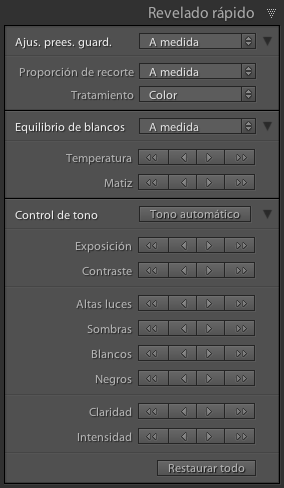
La ventana de Revelado Rápido del módulo de Biblioteca puede ser útil para hacer los primeros ajustes de revelado antes de abrir las imágenes en el módulo de Revelar

Su mayor utilidad es sobretodo la de equilibrar las imágenes antes de seleccionarlas

  • En vista de Cuadrícula, los ajustes aplicados a la imagen más seleccionada se aplicarán a todas las imágenes seleccionadas
  • También se pueden aplicar ajustes en vista de Lupa, pero estos sólo se aplican a la imagen visualizada y no a las demás imágenes seleccionadas
  • La primera opción es la de elegir Ajustes Preestablecidos Guardados, que también están disponibles durante la Importación y en el módulo de Revelar. Personalmente no uso estos ajustes en esta fase a no ser que tenga ya determinado un tipo de tratamiento
  • Es posible aplicar proporciones de Recorte, o de conversión de imágenes a Blanco y Negro, pero también prefiero usar estos ajustes en el módulo de Revelar
  • El Equilíbrio de Blancos puede ser útil para corregir la Temperatura de Color de las imágenes antes de pasar a la selección de las mismas
    • Se puede seleccionar una de las Temperaturas estandardizadas y/o hacer ajustes manualmente con los botones
    • Los botones con dos flechas incrementan o reducen la Temperatura de color en cerca de 600 grados Kelvin, mientras los de una flecha en cerca de 160 grados Kelvin.
    • Los botones hacía la izquierda aplican tonos más frios (azules) y los hacía la derecha tonos más calientes (naranjas)
  • Con los demás botones ocurre lo mismo, con dos flechas pasos más grandes y con una flecha pasos más pequeños
  • En caso de querer borrar todos los ajustes aplicados pulsar sobre el botón Restaurar todo abajo en la ventana
  • Los ajustes aplicados en Revelado Rápido se trasladan a los ajustes de las herramientas del módulo de Revelar

viernes, 18 de julio de 2014

21 - Ventana de metadatos (II): pies de foto y otros apartados


Haciendo un recorrido por las diferentes casillas de la ventana Metadatos, en la vista Por defecto:

  • Nombre de archivo: contiene en nombre del archivo que se puede cambiar directamente en esta casilla
  • Nombre de copia: en caso de que exista una copia virtual
  • Carpeta: indica el nombre de la carpeta y al pulsar sobre la flecha a la derecha se abre la carpeta en la ventana Carpetas del panel izquierdo
  • Estado de metadatos: se los metadatos cambiados en el Lightroom están actualizados en el archivo o no
  • Título: se define un título para un conjunto de imágenes, como si fuera un nombre de carpeta, aunque puede ser más largo
  • Pie de ilustración: se añade un pie de foto, que puede ser extenso, contener párrafos, símbolos y acentos (si en vista cuadrícula, se puede añadir, a la vez, a todas las imágenes seleccionadas, tal como para todas las otras opciones anteriores)
  • Datos de Copyright: con la información del autor de las imágenes
  • Clasificación: las estrellas atribuidas a la imagen
  • Etiqueta: etiqueta de color atribuida a la imagen
  • Hasta ahora todos los apartados son datos IPTC
  • A partir de Hora y fecha de captura empieza la información de datos EXIF, los datos añadidos al archivo en el momento de la captura: dimensiones, exposición, focal, ISO, marca, modelo y incluso los datos GPS
  • Caso la cámara no capte los datos GPS estos pueden ser añadidos en el módulo de Mapa, situando la imagen en una ubicación precisa.

sábado, 12 de julio de 2014

20 - Ventana Metadata (I): ajuste preestablecido de copyright


La ventana Metadatos en el panel derecho del módulo de Biblioteca contiene toda la información de metadatos de la imagen, tanto EXIF (datos registrados en el momento de la captura: exposición, fecha, sensibilidade, lente, etc) como IPTC (datos añadidos en el ordenador: pies de foto, palabras clave, datos de contacto o ©, etc)

A la izquierda de Metadatos, en el menú desplegable, la opción seleccionada es Por defecto pero hay varias configuraciones para ver la información de metadatos.

En la casilla Ajuste Preestablecido se puede seleccionar una configuración de metadatos IPTC ya guardada o crear una nueva:

  • Pulsar sobre el menú desplegable y seleccionar la última opción “Editar ajustes preestablecidos”
  • En la parte inferior de la ventana pulsar sobre “No seleccionar nada”, para que pueda seleccionar apenas las casillas con la información para crear la plantilla, en este caso en la opción “Copyright IPTC”, activando las dos primeras casillas: Copyright y Estado de copyright
  • En” Copyright” escribo ©Bruno Rascão 2014
  • En “Estado de copyright” seleccionar la opción Con copyright
  • Luego, arriba en la ventana, abrir el menú desplegable y “Guardar ajustes actuales como nuevo ajuste preestablecido… y atribuirle un nombre (por ejemplo ©2014)
  • Ahora el nuevo ajuste preestablecido está disponible en el menú Ajuste preestablecido
  • Al seleccionar varias imágenes en la vista de Cuadrícula este ajuste de información de metadatos se pueda añadir a todas a la vez


Existen innúmeros apartados de información que se pueden configurar, como se puede observar en la ventana de Editar ajustes preestablecidos

jueves, 13 de febrero de 2014

19 - Barra de Filtro


Los metadatos EXIF proporcionan información registrada en el momento de la toma de la fotografía: fecha, camara (marca e modelo), objetivo, sensibilidad, valores de obturación y diafragma, tipo de archivo, etc

  • En la Barra de filtro, al seleccionar la opción Metadatos, aparecen cuatro opciones por defecto: Fecha, Cámara, Lente y Etiqueta (este no es un dato EXIF)
  • Se puede cambiar las opciones pulsando sobre las dos flechitas a la derecha de cada una de las variables y elegir una de las muchas disponibles (ni todas son datos EXIF)
  • Usando apenas las tres primeras y volviendo a seleccionar la opción “Todas las fotografías” en la ventana “Catálogo” (panel izquierdo de la Biblioteca) se puede hacer una búsqueda de la imagen que buscamos
    • Por ejemplo busco una imagen de 2010, pulsando sobre 2010
    • Elijo un modelo de cámara y un objetivo (exº 50.0 mm f:1.8

NOTA: Se debe desactivar las opciones seleccionadas antes de pulsar sobre una nueva carpeta o colección, pues, caso contrario, esta selección de parámetros queda asociada, en este caso, a “Todas las fotografías” de la ventana “Catálogo”
Las búsquedas por metadatos se pueden realizar sobre todas las imágenes del catálogo, o sobre cualquier carpeta, restringiendo de antemano la búsqueda

miércoles, 5 de febrero de 2014

18 - Palabras Clave III


18 - Tutorial de Lightroom: Palabras Calve III

Buscar imágenes del catálogo usando la Lista de Palabras Clave, en el panel derecho de la Biblioteca, de una de dos formas:

  • Escribiendo la palabra clave en la casilla “Filtrar palabras clave”, por ejemplo “stone town” y pulsando sobre el triángulo a la derecha de la palabra
    • Aparecen todas las imágenes con esta palabra, pero a la vez se abre la Barra de Filtro (sobre el área de contenido) en la opción Metadatos
    • Se pulsar sobre otra palabra clave en Metadatos se visualizan las imágenes que tienen esa palabra asignada
    • Se pulsar la tecla Cmd (Mac) o Ctrl (Windows) puede visualizar imágenes con diferentes palabras clave asignadas
    • Para ocultar la Barra de Filtro, sin cerrarla, pulsar la tecla “,”, sin olvidar pulsarla otra vez antes de cerrar la Barra de Filtro
    • La Barra de Filtro sólo aparece con el modo de vista Cuadrícula de la Biblioteca, no en modo de Lupa
  • La otra forma de buscar imágenes por palabras clave es la siguiente:
    • En la ventana “Catálogo” del panel izquierdo de la Biblioteca pulsar sobre “Todas las fotografías
    • En la Barra de Filtro (sobre el área de contenido) pulsar sobre texto y en el menú desplegable seleccionar “Palabras Clave” y en la casilla escribir la palabra que sabemos estar asociada a las imágenes que buscamos

martes, 24 de septiembre de 2013

17 - Palabras Clave II


17 - Tutorial de Lightroom: Palabras Clave II

También se pueden añadir varias palabras clave a la misma imagen, y organizarlas por hierarquia

En este caso voy a añadir algunas palabras específicas de lugares que he fotografiado en Marsella y organizarlas en una hierarquia.


  • Pulsar sobre el + de Lista de Palabras Clave, la ventana que contiene todas las palabras clave del catálogo
    • Añadir una nueva palabra (puede ser más de una palabra, por ejemplo Basílica de Marsellha)
    • Se puede crear la nueva palabra dentro de otra activando la opción Colocar dentro de...
    • Pulsar Crear
  • Se pueden asociar palabras clave a las imágenes arrastrándolas desde Lista de Palabras Clave sobre las imágenes y viceversa
  • Las palabras clave se pueden organizar en hierarquia en la ventana Lista de Palabras Clave arrastrándolas una hacia dentro de las otras


16 - Palabras Clave I


16 - Tutorial de Lightroom: Palabras Clave I 


Las palabras clave son muy útiles a la hora de catalogar las imágenes importadas a Lightroom y permiten encontrar imágenes archivadas más rápidamente.

Se pueden añadir a las imágenes durante la importación o en el módulo de Biblioteca en la ventana Palabras Clave (panel derecho) de la siguiente manera:


  • Seleccionar una imagen, escribir la palabra clave y pulsar Intro
  • Elegir un conjunto de imágenes a las que quiero añadir la misma palabra clave, asegurándome que la imagen que contiene la palabra clave es más seleccionada (la que tiene la celda más clara)
  • Pulsar Sinc. Metadatos (abajo en el panel derecho) y seleccionar la casilla de palabras clave (abajo en la ventana) y pulsar Sincronizar
  • Al seleccionar varias imágenes, si algunas de palabras clave no están atribuidas a todas ellas, aparece un * delante de la misma. Al borrar el asterisco la palabra clave será atribuida a todas las imágenes seleccionadas