viernes, 17 de octubre de 2014

25 - Máscaras (herramienta Pincel)


La herramienta Pincel es la que permite aplicar máscaras a las imágenes

  • La herramienta Pincel se activa pinchando sobre el icono, debajo del Histograma o pulsando la tecla K
    • Para cerrar hacer lo mismo
  • La máscara se aplica pintando sobre la imagen y añadiendo los ajustes disponibles a esa zona "seleccionada".
  • Para visualizar la zona pintada activar la casilla "Mostrar selección de máscara seleccionada" (debajo de la imagen) o pulsar la tecla O
  • Al situar el ratón sobre el punto que señala la máscara, aparece también la zona pintada sobre la imagen
  • Abajo, donde está escrito Pincel, se ajusta el Tamaño del mismo (o con la rueda del ratón), el Desvanecimiento (la distancia entre el circulo interior e exterior del pincel) el Flujo (o presión) y la Densidad (la intensidad de la máscara, que puede ser distinta en diferentes zonas de la misma máscara)
  • Para borrar una parte de la máscara, mantener pulsada la tecla Alt o seleccionar Borrar
    • Esta herramienta es regulable de la misma forma que que cuando pintamos una zona, excepto por la Densidad
  • En la Barra de Herramientas (debajo de la imagen) se pueden seleccionar varias opciones de visualización de la máscara, Mostar Editar puntos. Personalmente, me gusta trabajar com el modo Automático, con el cual, la máscara desaparece al retirar el ratón sobre la imagen
  • Para borrar una máscara, seleccionarla y pulsar Suprimir
  • Para añadir una nueva máscara pulsar Nuevo
  • La opción Máscara automática permite aplicar máscaras "inteligentes" que seleccionan, o pintan, zonas similares, al punto donde empezamos a pintar, en color y densidad. 
    • Puede ser muy útil para seleccionar el exterior que se ve a través de una ventana, u otras zonas separadas por recortes muy definidos. 
    • En muchos casos, bajar el Desvanecer puede ayudar a la precisión de la selección
    • Es recomendable corregir imperfecciones con la herramienta Borrar, que también funciona em modo Automático

viernes, 10 de octubre de 2014

24 - Ajuste selectivo de colores (HSL)


La herramienta HSL (Hue, Saturation, Luminance) es muy útil para hacer ajustes en los colores de forma selectiva, o sea, actuando sobre un color en particular

  • En la opción Tono se cambia el matiz del color con las complementares del mismo. Por ejemplo, al desplazar el deslizador del Azul hacía la izquierda se le quita magenta, por lo que el tono será más cían, y si se arrastra hacía la derecha, se le quita cían, y el azul será más magenta. Cían y magenta son colores complementares, o sea, opuestos
  • Al usar la herramienta de corrección puntual sobre la imagen (abajo de Tono) se disminuyen los valores al arrastrar la herramienta hacía bajo (presionando el ratón en la imagen sobre el color a cambiar) y se incrementan valores al arrastrarla hacía arriba
  • Esta herramienta puede no actuar sobre un sólo color a la vez, dado que por ejemplo en verde tiene amarillo y el naranja también. Si quiero ajustar un sólo color debo hacerlo con el deslizador de ese color
  •  La opción Saturación, va a actuar directamente sobre la intensidad del color. Valores de menos 100 retiran todo el color, por ejemplo el azul.
  • La Luminancia permite oscurecer o aclarar determinados colores, por ejemplo, oscurecer el azul del cielo, y aclarar el verde de las plantas

viernes, 3 de octubre de 2014

23 - Curva de Tonos


La herramienta Curva de Tonos del módulo de Revelar es muy útil para hacer afinar ajustes del contraste de la imagen

  • Abajo en la ventana en Curva de puntos, se puede elegir entre contraste Lineal, Médio o Fuerte
    • Este debe ser el primer paso, antes de empezar con los ajustes con los deslizadores
  • Los deslizadores se pueden manipular colocando el puntero del ratón sobre el ajuste y usando las flechas para arriba y abajo del teclado, o arrastrando los deslizadores
  • La Curva de Tonos se divide en cuatro zonas de influencia: Sombras, Oscuros, Claros y Altas luces
  • Al colocar el ratón sobre un punto la imagen se pude ver en la ventana de Curva la zona a la que corresponde
  • Los ajustes de la Curva con deslizadores son limitados para que sean suaves
  • La zona gris alrededor de la curva señala los limites de ajuste según al zona de influencia
  • La curva de la imagen aparece en gris en la ventana
  • Los tres puntos inferiores de la curva definen el rango de influencia de las cuatro zonas de la imagen
    • Arrastrando el de la izquierda hacía la izquierda se reduce el rango de influencia de la zona de Sombras y se aumenta el rango de la zona de Oscuros. El mismo raciocinio es aplicable a las demás zonas, es cuestión de experimentar

viernes, 26 de septiembre de 2014

22 - Revelado rápido del módulo de Biblioteca


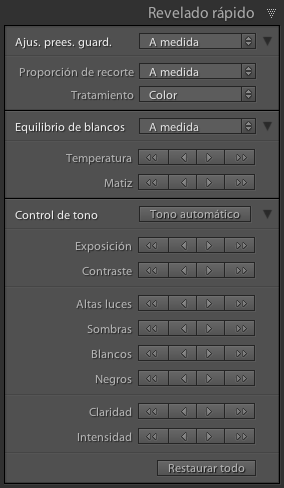
La ventana de Revelado Rápido del módulo de Biblioteca puede ser útil para hacer los primeros ajustes de revelado antes de abrir las imágenes en el módulo de Revelar

Su mayor utilidad es sobretodo la de equilibrar las imágenes antes de seleccionarlas

  • En vista de Cuadrícula, los ajustes aplicados a la imagen más seleccionada se aplicarán a todas las imágenes seleccionadas
  • También se pueden aplicar ajustes en vista de Lupa, pero estos sólo se aplican a la imagen visualizada y no a las demás imágenes seleccionadas
  • La primera opción es la de elegir Ajustes Preestablecidos Guardados, que también están disponibles durante la Importación y en el módulo de Revelar. Personalmente no uso estos ajustes en esta fase a no ser que tenga ya determinado un tipo de tratamiento
  • Es posible aplicar proporciones de Recorte, o de conversión de imágenes a Blanco y Negro, pero también prefiero usar estos ajustes en el módulo de Revelar
  • El Equilíbrio de Blancos puede ser útil para corregir la Temperatura de Color de las imágenes antes de pasar a la selección de las mismas
    • Se puede seleccionar una de las Temperaturas estandardizadas y/o hacer ajustes manualmente con los botones
    • Los botones con dos flechas incrementan o reducen la Temperatura de color en cerca de 600 grados Kelvin, mientras los de una flecha en cerca de 160 grados Kelvin.
    • Los botones hacía la izquierda aplican tonos más frios (azules) y los hacía la derecha tonos más calientes (naranjas)
  • Con los demás botones ocurre lo mismo, con dos flechas pasos más grandes y con una flecha pasos más pequeños
  • En caso de querer borrar todos los ajustes aplicados pulsar sobre el botón Restaurar todo abajo en la ventana
  • Los ajustes aplicados en Revelado Rápido se trasladan a los ajustes de las herramientas del módulo de Revelar


viernes, 18 de julio de 2014

21 - Ventana de metadatos (II): pies de foto y otros apartados


Haciendo un recorrido por las diferentes casillas de la ventana Metadatos, en la vista Por defecto:

  • Nombre de archivo: contiene en nombre del archivo que se puede cambiar directamente en esta casilla
  • Nombre de copia: en caso de que exista una copia virtual
  • Carpeta: indica el nombre de la carpeta y al pulsar sobre la flecha a la derecha se abre la carpeta en la ventana Carpetas del panel izquierdo
  • Estado de metadatos: se los metadatos cambiados en el Lightroom están actualizados en el archivo o no
  • Título: se define un título para un conjunto de imágenes, como si fuera un nombre de carpeta, aunque puede ser más largo
  • Pie de ilustración: se añade un pie de foto, que puede ser extenso, contener párrafos, símbolos y acentos (si en vista cuadrícula, se puede añadir, a la vez, a todas las imágenes seleccionadas, tal como para todas las otras opciones anteriores)
  • Datos de Copyright: con la información del autor de las imágenes
  • Clasificación: las estrellas atribuidas a la imagen
  • Etiqueta: etiqueta de color atribuida a la imagen
  • Hasta ahora todos los apartados son datos IPTC
  • A partir de Hora y fecha de captura empieza la información de datos EXIF, los datos añadidos al archivo en el momento de la captura: dimensiones, exposición, focal, ISO, marca, modelo y incluso los datos GPS
  • Caso la cámara no capte los datos GPS estos pueden ser añadidos en el módulo de Mapa, situando la imagen en una ubicación precisa.

sábado, 12 de julio de 2014

20 - Ventana Metadata (I): ajuste preestablecido de copyright


La ventana Metadatos en el panel derecho del módulo de Biblioteca contiene toda la información de metadatos de la imagen, tanto EXIF (datos registrados en el momento de la captura: exposición, fecha, sensibilidade, lente, etc) como IPTC (datos añadidos en el ordenador: pies de foto, palabras clave, datos de contacto o ©, etc)

A la izquierda de Metadatos, en el menú desplegable, la opción seleccionada es Por defecto pero hay varias configuraciones para ver la información de metadatos.

En la casilla Ajuste Preestablecido se puede seleccionar una configuración de metadatos IPTC ya guardada o crear una nueva:

  • Pulsar sobre el menú desplegable y seleccionar la última opción “Editar ajustes preestablecidos”
  • En la parte inferior de la ventana pulsar sobre “No seleccionar nada”, para que pueda seleccionar apenas las casillas con la información para crear la plantilla, en este caso en la opción “Copyright IPTC”, activando las dos primeras casillas: Copyright y Estado de copyright
  • En” Copyright” escribo ©Bruno Rascão 2014
  • En “Estado de copyright” seleccionar la opción Con copyright
  • Luego, arriba en la ventana, abrir el menú desplegable y “Guardar ajustes actuales como nuevo ajuste preestablecido… y atribuirle un nombre (por ejemplo ©2014)
  • Ahora el nuevo ajuste preestablecido está disponible en el menú Ajuste preestablecido
  • Al seleccionar varias imágenes en la vista de Cuadrícula este ajuste de información de metadatos se pueda añadir a todas a la vez


Existen innúmeros apartados de información que se pueden configurar, como se puede observar en la ventana de Editar ajustes preestablecidos

jueves, 13 de febrero de 2014

19 - Barra de Filtro


Los metadatos EXIF proporcionan información registrada en el momento de la toma de la fotografía: fecha, camara (marca e modelo), objetivo, sensibilidad, valores de obturación y diafragma, tipo de archivo, etc

  • En la Barra de filtro, al seleccionar la opción Metadatos, aparecen cuatro opciones por defecto: Fecha, Cámara, Lente y Etiqueta (este no es un dato EXIF)
  • Se puede cambiar las opciones pulsando sobre las dos flechitas a la derecha de cada una de las variables y elegir una de las muchas disponibles (ni todas son datos EXIF)
  • Usando apenas las tres primeras y volviendo a seleccionar la opción “Todas las fotografías” en la ventana “Catálogo” (panel izquierdo de la Biblioteca) se puede hacer una búsqueda de la imagen que buscamos
    • Por ejemplo busco una imagen de 2010, pulsando sobre 2010
    • Elijo un modelo de cámara y un objetivo (exº 50.0 mm f:1.8

NOTA: Se debe desactivar las opciones seleccionadas antes de pulsar sobre una nueva carpeta o colección, pues, caso contrario, esta selección de parámetros queda asociada, en este caso, a “Todas las fotografías” de la ventana “Catálogo”
Las búsquedas por metadatos se pueden realizar sobre todas las imágenes del catálogo, o sobre cualquier carpeta, restringiendo de antemano la búsqueda